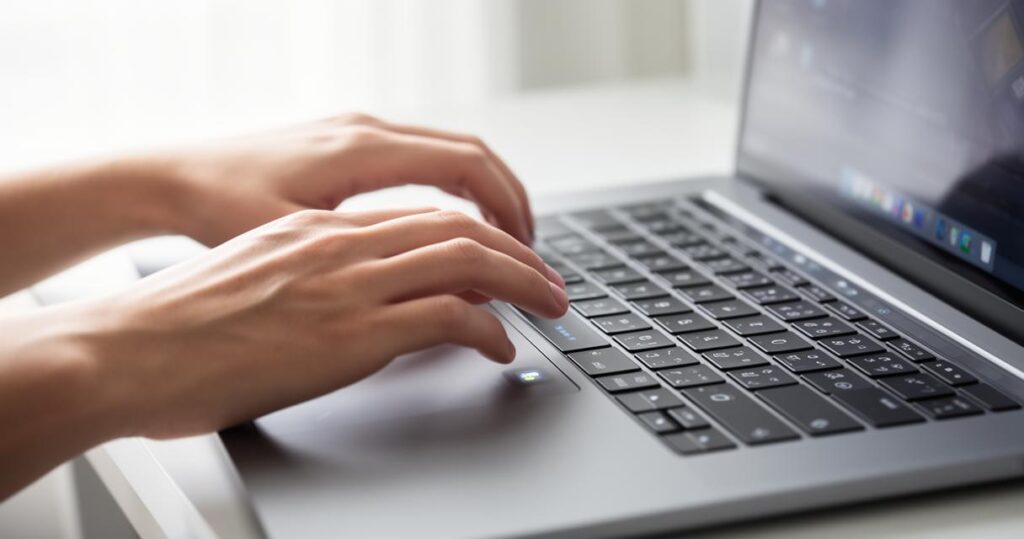
Travailler sur un ordinateur portable sans souris n'a rien d'un obstacle une fois que l'on connaît les bonnes techniques. Que ce soit grâce aux raccourcis clavier ou au pavé tactile intégré, le copier-coller reste une opération accessible en quelques gestes simples. Ce guide vous accompagne pas à pas pour maîtriser cette manipulation essentielle sur Windows comme sur Mac.
À retenir
- Il est possible de copier et coller des éléments efficacement sur un ordinateur portable sans utiliser de souris grâce aux raccourcis clavier et au pavé tactile.
- Sur Windows, les combinaisons Ctrl+X, Ctrl+C et Ctrl+V permettent respectivement de couper, copier et coller du texte ou des fichiers.
- Les utilisateurs de Mac utilisent la touche Command à la place de la touche Ctrl pour exécuter les mêmes fonctions de manipulation de données.
- Le pavé tactile permet de sélectionner du texte par un mouvement de glissement, tandis qu'un clic droit avec deux doigts affiche le menu contextuel proposant les options de copier-coller.
- Les systèmes Windows et macOS offrent des paramètres pour personnaliser les gestes multi-touch du pavé tactile afin d'accélérer les manipulations.
- La productivité est optimisée en combinant l'utilisation du pavé tactile pour la sélection visuelle et celle des raccourcis clavier pour l'exécution rapide des commandes.
Les raccourcis clavier pour copier-coller : la méthode la plus rapide
Avant de se pencher sur les subtilités du pavé tactile, il convient de rappeler les bases du copier-coller. Cette opération repose sur trois fonctions distinctes bien qu'elles soient souvent confondues. La fonction couper permet de déplacer un élément d'un endroit à un autre, la fonction copier duplique le contenu sélectionné sans le supprimer de son emplacement d'origine, et la fonction coller vient finaliser l'opération en plaçant l'élément à l'endroit souhaité. Ces trois actions forment un trio indissociable pour quiconque manipule du texte, des images ou des fichiers au quotidien sur son ordinateur portable.
Ctrl+C et Ctrl+V sur Windows : les combinaisons de touches à connaître
Sur un système Windows, les raccourcis clavier constituent la solution la plus efficace pour se passer entièrement de la souris. La combinaison Ctrl + X permet de couper un élément, Ctrl + C sert à le copier, tandis que Ctrl + V finalise l'opération en collant le contenu à l'endroit désiré. Ces trois raccourcis, gravés dans la mémoire de millions d'utilisateurs, fonctionnent aussi bien pour du texte que pour des fichiers entiers, des images ou des dossiers. Il suffit de sélectionner l'élément concerné, d'appuyer sur la combinaison adaptée, puis de se positionner à l'endroit de destination avant de valider le collage. Ces raccourcis restent identiques quel que soit le modèle de clavier utilisé, qu'il s'agisse d'un clavier filaire classique ou d'un modèle sans fil comme les références Logitech Keyboard K120 ou Logitech Wireless Keyboard K270.
Command+C et Command+V sur Mac : les raccourcis pour les utilisateurs Apple
Les utilisateurs de Mac disposent d'un fonctionnement similaire mais avec une touche différente. Ici, c'est la touche Command qui remplace la touche Ctrl de Windows. Ainsi, Cmd + X permet de couper un élément, Cmd + C de le copier, et Cmd + V de le coller à l'emplacement voulu. Cette logique reste cohérente sur l'ensemble de l'écosystème Apple, que ce soit sur un MacBook Air, un MacBook Pro ou un iMac équipé d'un clavier externe. Les habitués du système Apple retrouveront ainsi facilement leurs marques, ces raccourcis étant restés identiques depuis de nombreuses années, gage de stabilité et de simplicité d'apprentissage.
Utiliser le pavé tactile pour sélectionner et copier du contenu
Lorsque le clavier seul ne suffit pas ou que l'on souhaite combiner plusieurs méthodes, le pavé tactile devient un allié précieux. Cet outil intégré à tous les ordinateurs portables permet de réaliser l'ensemble des opérations habituellement dévolues à la souris, y compris la sélection et le copier-coller de contenu.

Sélectionner du texte avec le pavé tactile : techniques de glissement et de clic
Pour sélectionner du texte sans souris, il suffit de positionner le curseur au début du passage souhaité en effleurant délicatement le pavé tactile, puis de maintenir un doigt appuyé tout en glissant vers la fin de la zone à sélectionner. Cette technique de glissement, parfois appelée sélection par balayage, fonctionne aussi bien pour un mot isolé que pour un paragraphe entier. Il est également possible de sélectionner plusieurs éléments à la fois en maintenant une touche de modification enfoncée pendant la sélection, une fonctionnalité pratique lorsque l'on souhaite copier des fichiers non contigus dans un dossier. Une fois la sélection effectuée, il ne reste plus qu'à utiliser les raccourcis clavier vus précédemment pour copier puis coller le contenu.
Accéder au menu contextuel par clic droit sur le pavé tactile
Le pavé tactile permet également de simuler un clic droit, ouvrant ainsi le menu contextuel qui propose directement les options couper, copier et coller sans passer par le clavier. Sur la plupart des ordinateurs portables, cette action s'effectue en appuyant avec deux doigts simultanément sur la surface tactile, ou en appuyant dans le coin inférieur droit du pavé selon les réglages. Cette méthode s'avère particulièrement utile pour les personnes qui préfèrent une approche visuelle plutôt que mémoriser des combinaisons de touches. Ce fonctionnement rappelle d'ailleurs celui du copier-coller sur téléphone, où un simple appui long sur le texte ou un fichier fait apparaître les mêmes options de sélection et de duplication.
Méthodes alternatives et paramètres du pavé tactile pour optimiser vos actions
Au-delà des gestes de base, il existe des réglages permettant de personnaliser le comportement du pavé tactile selon ses habitudes de travail. Ces ajustements peuvent considérablement fluidifier les opérations de copier-coller au quotidien.
Configurer les gestes multi-touch sur Windows et macOS
Les systèmes d'exploitation modernes proposent des paramètres avancés pour personnaliser les gestes multi-touch du pavé tactile. Sur Windows, il est possible de se rendre dans les paramètres tactiles pour définir précisément les actions associées à chaque combinaison de doigts, tandis que macOS offre une interface similaire dans ses préférences système consacrées au trackpad. Ces réglages permettent notamment d'associer un geste à trois doigts pour le copier ou un geste à quatre doigts pour le coller, réduisant ainsi la dépendance aux raccourcis clavier traditionnels. Ces options restent méconnues du grand public alors qu'elles peuvent transformer l'expérience d'utilisation d'un ordinateur portable dépourvu de souris.
Combiner pavé tactile et raccourcis clavier pour gagner en productivité
La véritable efficacité réside dans la combinaison intelligente entre le pavé tactile et les raccourcis clavier. Utiliser le pavé pour la sélection précise d'un texte, puis basculer instantanément vers les touches Ctrl ou Command pour finaliser l'opération, permet de gagner un temps considérable. Certains utilisateurs préfèrent également investir dans un clavier externe compatible Bluetooth, comme les modèles INOVU BW10 disponibles en versions AZERTY ou BEPO, ou encore les références Bluestork KB Office et Bluestork Media Office, pour retrouver un confort de frappe proche d'un poste de travail fixe tout en conservant la mobilité d'un ordinateur portable. Cette hybridation entre pavé tactile et périphériques externes reste la solution la plus flexible pour qui souhaite se passer définitivement de la souris classique.